■2024/11/02~04、Windows Home Server 2011のHDDの修復
当の昔にサポートが終了したHome Server 2011を未だに使っている。
サーバーはネットに繋がる事もにないし、特に不便もないので
2011年からHDDを次々交換しながらなんと13年間使っているのだが、
再びHDDの容量が不足して来たので、ウェスタンデジタルの6Tを新規に購入しインストールして見た。
何度か再起動させているうちに CrystalDiskInfo から注意警告が表示された。
シーゲートのST2000DMA006 2Tに不良セクター。
という事でSeaToolsで修復を試みることにした。
 (拡大) (拡大)
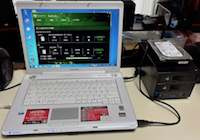
使用したのはDynabook TX/65E(Windows 7)とSeaToolsのWindows版
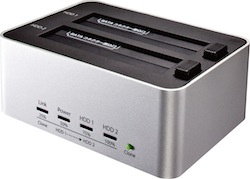
裸族の二世帯住宅 USB3にHDDを入れ
15時間ぐらいかけてすべてを修復を実行。
その結果、このディスクはOEM製品でなんちゃら…で失敗。
うむむむ。で捨てることにした。
ところが、分解する前に、中身を消去する目的でWindows10でフォーマット(クイックではない)して見たら、
不良セクターの表示がなくなり
CrystalDiskInfoからの警告もなくなったので、とりあえず保管してある。
SeaToolsから修復失敗と言われたのになんなの?
この機会にさらにウェスタンデジタルの8Tを追加購入した。
これてサーバーは
SSD 1000GB
Western Digital 8TB
Western Digital 6TB
Seagate 3T
Seagate 6T
TOSHIBA 4T
TOSHIBA 4T(最も古く2015年4月から使用)
7台のHDDを搭載。マザーボードのSATAポートが足りなくなったので
玄人志向、SATA3RI2-PCIe ボートを入れて、HDD一台をこれに繋いだ。
しかし、このHDDにデータを書き込むとエラー、クラッシュするので、
使用するのをやめた。商品説明を読むと
Intel 500シリーズ(第11世代)以降のマザーボードでは作動しないとなっているが
このマザーは第4世代なので問題なさそうだが……。
Home Server 2011をインストールできるマザーボードはもうないので、
マザーが壊れた時にHome Server 2011も終わりだ。
※どこに書かれていのかわからなくなったが、
CrystalDiskInfo の「05 代替処理済みのセクタ数」の生の値が0で、
「C5 代替処理保留中セクタ数」または
「C6 回復不可能セクタ数」の生の値にカウントされている時はHDDの故障らしい。
「注意」と表示される条件
「05」の「代替処理済みのセクタ数」の「生の値」が1以上になったとき
「C5」の「代替処理保留中のセクタ数」「生の値」が1以上になったとき
「C6」の「回復不能セクタ数」の「生の値」が1以上になったとき
「残り寿命」(FF)の現在値が10以下になったとき
■2026/04/26、HDDの交換
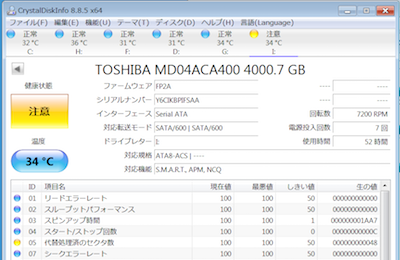
TOSHIBA 4T(最も古く2015年4月から使用)の代替処理済みのセクタ数が増加
CrystalDiskInfo の警告が黄色になった。データをバックアップして、フォーマットしたりしたが、
警告は黄色のママなので、あきらめてHDDを交換、今度は8Tにした。
2024年に交換した
Western Digital WD Blue(WD80EAAZ-AJP)は¥15,880(税込)だったが、
今回購入したSeagate 8TB BarraCuda(ST8000DM004) ¥35,980(税込)で、たった2年で2.26倍になっていた。
▲TOPに戻る
・2022/11/21、ASUS P4P800E-Deluxe、CPU付き、ジャンクをヤフオクで3000円で購入
不要になったCPUやメモリーをヤフオクで売るため、テスト用のマザーボードを買うことにした
ヤフオクの説明では「取り外すまでは動作に問題ありませんでしたが、
動作確認環境が無いため起動確認できておりませんのでジャンクとなります」
という製品を購入、受け取って作動確認したが、動作に問題ありませどころか
BIOS すら立ち上がらない。
ゴミを3000円で買ってしまった。やっぱりヤフオク。
そもそも作動していたなら、作動しているキャプチャを商品写真として出すべきだな。
これができない? しない? 人がいっぱい
それに、「取り外すまでは動作に問題ありませんでした」なら、
取り外す時に作動していた状態の写真を撮ればいいと思うのだが、
やっぱりヤフオクはやばい人が多いな。
見た感じBIOSが起動しないだけみたいなので、
なんとかBIOS ROMの修復を試して見た。FDDにDOSとAFUDOSとBiosを入れて、
というのも試したがダメだった。
残して置いたASUSのP5ND2-SLI Deluxeで起動後、BIOS ROMを入れ変えて、
P5ND2-SLI DeluxeでP4P800EのBIOSを書き換えるのを試そうとしたら、
P5ND2-SLI Deluxeも起動できなかった。
P5ND2-SLI Deluxeはよく見たらコンデンサーの液漏れ、
もう古いものは全部捨てるかな。
で、最終的に二枚とも捨てた。
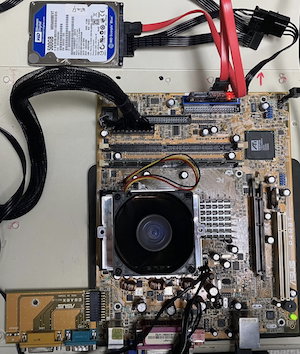
再びヤフオクでマザボードを購入、ASUS T2-Rベアボーンに内蔵されていた、
SOCKET 478 マザーボード P4R8T を(980円+送料1,320円=2,220円)で購入。(2023年1月23日)
▲TOPに戻る
■2020/05/20、ログインパスワードを解除してみた
32ビットのWindows7 Proで動いている古いPCを入手。整備してみた。
マザボードはMSIのB75IA-E33。CPUはCore i3250。
パスワードがかかっていたためログインできない。
ログインパスワードを、リセットするソフトLazesoft Recover My Passwordを使用して、
ログインパスワードを解除しログイン。
起動ドライブをSSDにして、 HDDはデータ用とし、メモリーも4Gから8Gに変更。
Windows7 ProからWindows10にアップグレードできるか試して見た。
デジタルライセンスでライセンス認証されていたので、
インストール時に「プロダクトキーがありません」をクリックしてインストール。
無事Windows 10にアップグレードできたのだが、32ビットのママだったので、
最新のアップグレードをUSBに保存し、再度USBから起動しクリーンインストールした。
ドライバーなどのマザーボート独自機能はアップデートがなかったので何も
インストールしなかったが、Windows 10で用意されてるドライバーで無事起動。
アップグレードしたPC Windows7/8 から
Windows10 にアップグレードしたパソコンをクリーンインストールして、再認証に失敗するようであれば、元々インストールされていた Windows7/8 のプロダクトキーで認証することができます。
インストール後にライセンスの認証(プロダクトキーの入力)をする場所は、上述の「ライセンス認証」にある「プロダクトキーを変更します」から操作します
Windows7からWindows10にアップグレードするときは、インストールツールをダウンロードしましょう。 「MediaCreationTool.exe」 「MediaCreationTool.exe」をダブルクリックすると、「Windows10セットアップ」の画面が表示されます。
クリーンインストール あるいは他のパソコンでアップグレードをしたい場合は「別のPCのインストール メディアを作成する(USB フラッシュ ドライブ、DVD、またはISOファイル)」を選択します。 |
▲TOPに戻る
・2018/8/17、電源、鎌力参・400Wの不良
Windows 10 Homeで作動しているPCのケースは、Cooler Master製のCenturion5で、
電源は鎌力参-400Wと、どちらも古い製品のままだ。
ATXミドルタワー型ケースの置き場所に困り邪魔になってきたので、AVアンプDENON AVR-X1400Hに重ねておけるHTPCケースに変更することにした。 SilverStone製のGrandia GD09を使用することにした。
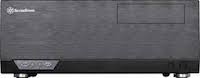 |
SST-GD09B
プラスチック製フロントパネル, スチール製ボディー
SSI-CEB、ATX、Micro-ATX対応、
5.25" x 1、3.5" x 2、 2.5" x 1
ファン:サイド / 右側:120mm x 2
(120mmファンx 1黒扇風機付き)、
左側:120mm x 1 または 80mm x 1。背面 / 80mm x 2
フロント I/O / USB 3.0 x 2、Audio x 1、MIC x 1
CPUクーラーの限度、高さ138mm
PSUの限度、奥行き170mm
440mm (横幅) x 170mm (高さ) x 358mm (奥行き) |
分解しケースから中身を出したついでに、電源の掃除をしたところ、
電源内部のコンデンサーが膨らんで液漏れしているのを発見。
仕方なく電源を交換することにした。
不良箇所はENELMAX LIBERTY ELT500AWTと同じ、電源はここが弱い、壊れるのはいつもここから。
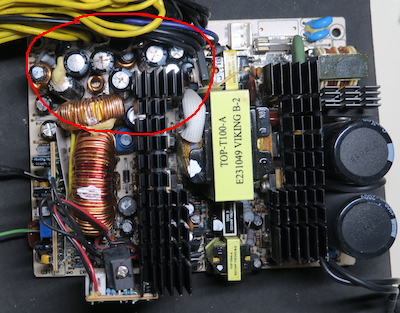
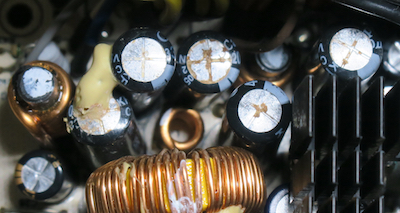
ここは2次側回路でコンデンサーは高い耐久性を必要とされ部分で、
日本製105℃製品を使っていると電源のカタログなどうで誇らしげにかかれて部分。
しかし、鎌力参-400Wは特に何も書かれていない。
壊れた電源はバラして分別して捨てた。新しい電源はANTEC NE550Gを使用。
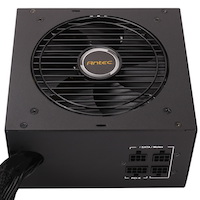 |
ANTEC NeoECO Gold NeoECO Gold NE550Gに交換
80PLUS GOLD認証取得、すべてのコンデンサーに日本メーカー製を採用、奥行き140mmのコンパクト設計、セミモジュラーケーブルを採用 、
W150mm×D140mm×H86mm、+12Vは45A、
(Seasonic の FOCUS シリーズと同じ製品だな) |
どこかに書かれていた情報
電解コンデンサの寿命に影響を与える条件は環境条件では温度、
湿度、振動など電気的条件では印加電圧、リップル電流、充放電などがあげれます。
特に温度は大きく寿命に影響を与えます。
電解コンデサにはなぜ寿命があるのでしょうか?。
それは電解コンデンサの構造によるものなのです。
電解コンデンサはアルミ箔の電極と絶縁紙を交互に重ねてロール状に巻き込んであります。
そして 絶縁紙には静電容量を増すため電解液と呼ばれる油が含浸されています。
これをアルミの筒に入れ、ゴムでパッキングしています。
ところが時間の経過とともに含浸された電解液(油)は
ゴムパッキングに浸透し外部に漏れていきます。
これが完全に抜けてしまうと静電容量が大幅に低下します。
これによってコンデンサの内部抵抗が上昇し、インピーダンスが極端に大きくなります。
この現象を ドライアップと言います。これでコンデサの寿命はつきたと言うことになります。
電解コンデサに寿命は温度が高ければ高いほど急速にたかまります。
一般的に温度が10℃上がる2倍の速さで寿命は短くなります。
逆にいえば10℃温度 を下げれば有効寿命は2倍のびることを示します。
例えば105℃で2000時間保証の電解コンデサを65℃で使用したとすると推定寿命は
2,000×2(105-65)/10=32,000時間 およそ4年になります。
▲TOPに戻る
■2018/07、メモリー・ハードディスクの整理
マックの古いハードウェアの整理をしたついでに、Windows関係のハードウェアも整理してみた。
メモリーや光学ドライブ、ハードディスクはMacもWinも関係なく共通して使えるものだが、
パーツの作動テストはツールが多いPCが便利だ。
最初にメモリーのテストをしてみた。
古いもは、60pinSIMMから残っているが、作動テストをするにはMacintosh IIciを使うしか方法がないが、
IIciは電源の不良なのか起動しない。
PC-2100以降のメモリーはPCが使え、
アプリはMemeTest86の最新版とレガシー版をダウンロードして、
最新版はUSBメモリーにレガシーはCD-Rに焼いた。
USB用ではUEFI対応のものを作りたかったが、うまくいかず試行錯誤してしまった。
ダウンロードし、展開した「memtest86-usb(v7.5)」の中身は以下とおり。

上の、「imageUSB」を起動させて、Write image to usb driveを選択し、
USBに書き込み、PCを再起動し、Bios設定から、UEFI-USBが最初に起動するように設定し、
PCを再起動させると、memtest86が起動するとなっていたが。うまくいかない。
Create image from USB driveも試してみたが、うまくいかない。
Create imageで作られたUSBを開くとEFI、help、src、syslinuxのフォルダーが作られていた。
この中のEFIフォルダを開くと中身はそれらしきファイル名だったので、
これをコピーし、USBメモリーを作成すれは、UEFIモードで作動できた。
試したらうまく作動した。USBの中身は以下のようになって入ればOK。
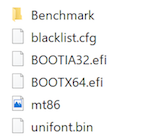
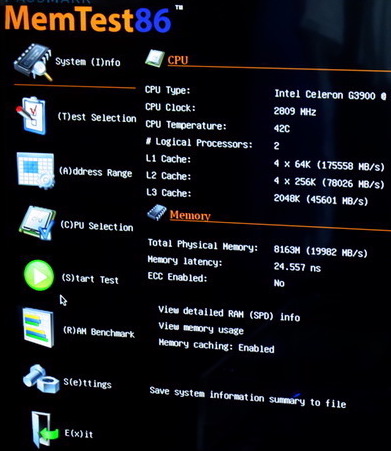
UEFIモードでUSBメモーから起動するとこんな(↑)感じ。
Start Testボタンをクリックすればテストが始まる。
テストしたのは以下のPC
--------
MSI H270 PC MATE(マザーボード)
H270、LGA1151
Celeron G3900(CPU)
SANDISK SSDプラス SDSSDA-480G-J26C(ストレージ)
XFX RX-460P2SFG5(ビデオボード)
DDR4 4GB×2(メモリー)
Windows 10 Home1803(OS)
--------
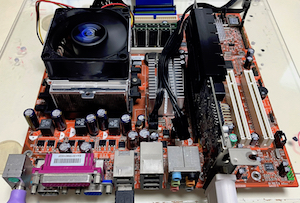
PC-3200 / 2700 / 2100 などのメモリーは、古いAthlon用のマザボードを使用し
(FOXCONN 6150K8MA-8EKRS)、CD-Rからmemtest86 4.37を実行しテストした。
PC3200、DDR400 256MB CL3、2枚、Hinyx純正
PC3200、DDR400 256MB CL3、2枚、Samsung純正
PC3200、DDR400 1G CL3、2枚、Samsung純正
PC2700、DDR333 128MB CL2.5、2枚、Hinyx純正
PC2700、DDR333 256MB CL2.5、2枚、SEITEC
PC1200、DDR266 128MB CL2.5、1枚、Samsung純正
全て問題なかった。
次に、 古いHDDをテストした。SeagateのSeaToolsとHGSTのWinDFTを使用して
6台のHDDをテスト。テストでは特に問題なしと出るのだが、
CrystalDiskInfoでは6台とも不良セクタがあると出る。
古くて作動音がうるさい
HDDを残してもしょうがないので、分解し分別して捨てた。
Seagate Barracuda 7200.7 ST380013AS 80GB Apple純正 を捨てた
Seagate Barracuda 7200.7 ST3160023AS 160GB を捨てた
HITACHI Deskstar HDS721616PLA380 160GB SATA3.0Gb/s JUL2007 を捨てた
IBM Deskstar DTLA-305040 ATA/IDE 41.1GB Apple純正
JUL-2001 を捨てた
IBM Deskstar IC35L080AVVA07-0 ATA/IDE 82.3GB SEP-2002 を捨てた
IBM Ultrastar Dass-309170 9.1GB DEC-2000を捨てた
問題がなかった製品や、テスト不能な製品は残しておくことにした。
Seagate HAWK ST31230N(2022/05/10処分)
(SCSIドライブ、容量も不明だが作動する、テスト不能、希少)
Apple 4GB SCSI/IBM DDR-34560 JAN-98
(Ultra WideSCSI、希少)
IBM DDRS-34560 4560MB Ultra Ultra Wide SCSI JUL-98
(上のApple 4GBとと同じ、希少)
NEC DJNA-37091 9.1GB JUL-99(すでに19年前の製品、(2022/05/10処分))
Maxtor D540X-4K 40GB /Ultra ATA/100 8-2001(2022/05/10処分)
IBM Deskstar IC34L060AVVA07-0 61.4GB ATA/IDE AUG-2002(2022/05/10処分)
HITACHI Deskstar HDS728080PLA380 SATA 82,3GB JAN-2006(2022/05/10処分)
HITACHI Deskstar HDT722525DLA380 SATA 250GB SEP-2006(2022/05/10処分)
Seagate Barracuda 7200.12 ST3500418AS SATA 500GB 1-2009(2022/05/10処分)
せっかく残して置いたのだが、2022/05/10、家庭の事情で、札幌に帰郷することになった。そのため、またほとんどを処分した。
▲TOPに戻る
■モニター修理・購入に関して
▼ 2022/08/21
SONY BRAVIA XJR-55X90Jを購入(2022年8月21日~)
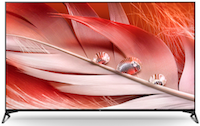
札幌に引っ越して来てからは ASUST 4K・27インチProArt PA279CV で
Prime Video や Blu-rayビデオを視聴していたのだが、やっぱりPC用モニターでは暗くて、細部が見えない。
趣味は映画を見ることなのにこれでは…で、結局また SONY BRAVIA を買ってしまった。
結局、輝度の問題HDRに対応していても350cd/㎡では暗すぎるということだ。
▼2021/03/21
通常使うモニターをSONY BRAVIA KJ-49X9000FからASUST 4K・27インチProArt PA279CVに変更。
やっぱり27インチぐらいが使いやすい。

▼2019/01/27~2022/5/9
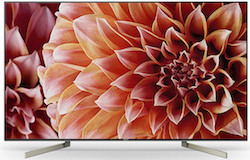
モニターをSONY BRAVIA KJ-49X9000Fに移行。
▼2018/8
2017/2月に購入したPhilips 43型ワイド液晶ディスプレイBDM4350UC/11に輝度ムラが発生するようなってきた。
まだ一年半しか使用していないのに残念。
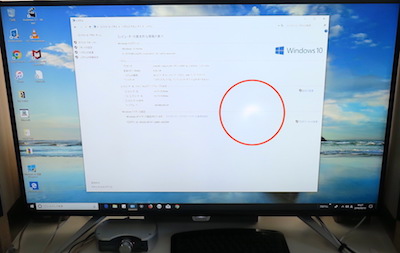
症状は画面の中央から少し右寄りの場所に、
再生している動画が明るくなった時に 5cm ぐらいの大きさで半月状にその部分が一段と明るくなるというもので、
初めは何が反射していたのかと思ったが、部屋を暗くしても変化なし。
一応、5年保証なので修理に出すかこのまま諦めるか思案中。
結果、フィリップスに問い合わせをして、2018/8/17、修理に出した。
(外箱は保管してあったので、それで送った)
8/25 修理から戻ってきた。結局パネル交換となった。
※ヤマトなどでは液晶ディスプレイやテレビはダンボールの箱に入れないと受け付けてくれない。
箱がない場合はらくらく家財宅急便を使ってくれと言っていた。
▲TOPに戻る
|
 INDEXに戻る----
.jpg)